Kompiuterio priežiūros patarimai: kaip pratęsti įrenginio tarnavimo laiką?
Kodėl verta rūpintis savo kompiuteriu?
Daugelis žmonių kompiuterį perka ir naudoja tol, kol jis tiesiog nebeįsijungia arba pradeda veikti taip lėtai, kad naudotis tampa nebeįmanoma. Tačiau reguliari priežiūra gali pratęsti įrenginio tarnavimo laiką net kelis kartus. Nebūtina būti IT specialistu, kad išlaikytum savo kompiuterį geros būklės – pakanka kelių paprastų įpročių ir šiek tiek dėmesio.
Kompiuteris, kaip ir automobilis, reikalauja periodinės priežiūros. Tik skirtumas tas, kad kompiuterio priežiūra dažniausiai yra kur kas paprastesnė ir pigesnė. Investavus šiek tiek laiko kas kelis mėnesius, galima išvengti brangių remontų ar naujo įrenginio pirkimo. Be to, gerai prižiūrimas kompiuteris veikia greičiau, patikimiau ir tiesiog maloniau juo naudotis.
Fizinė priežiūra – daugiau nei tik dulkių šluostymas
Vienas didžiausių kompiuterio priešų yra dulkės. Jos kaupiasi ventiliacijos angose, ant aušintuvų, procesorių ir kitų komponentų. Kai dulkių sluoksnis tampa per storas, kompiuteris pradeda perkaisti, o tai tiesiogiai trumpina jo tarnavimo laiką. Perkaistantis procesorius ne tik lėtina sistemą, bet ir gali būti visiškai sugadintas.
Stacionarų kompiuterį vertėtų išvalyti bent kartą per pusmetį. Jei gyveni dulkėtoje aplinkoje arba turi naminių gyvūnų, tai daryti reikėtų dar dažniau. Išjunk kompiuterį iš elektros tinklo, atidaryk šoninį dangtį ir atsargiai išpūsk dulkes suslėgtu oru. Galima nusipirkti specialių balionėlių su suslėgtu oru arba naudoti kompaktišką oro pūtiklį. Tik nepūsk per stipriai tiesiai į ventiliatorius – jie gali suktis per greitai ir sugesti.
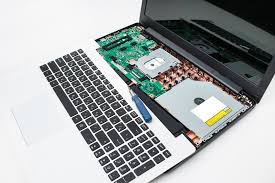
Nešiojamieji kompiuteriai taip pat kaupia dulkes, nors tai ne taip akivaizdu. Ventiliacijos angos paprastai būna apačioje ir šonuose. Jas galima išvalyti tuo pačiu suslėgtu oru, bet būk atsargus – nešiojamųjų komponentai yra jautresni. Jei nesijauti pakankamai pasitikintis, geriau kreipkis į specialistus – pilnas nešiojamojo išvalymas servise kainuoja nedaug, bet gali pratęsti jo gyvenimą metais.
Ekranas ir klaviatūra
Nors tai ir neturi tiesioginės įtakos kompiuterio veikimui, švarus ekranas ir klaviatūra daro naudojimąsi malonesniu. Ekraną valyk specialia mikropluošto šluoste, lengvai sudrėkinta vandeniu arba specialiu ekranų valikliu. Niekada nepurkšk skysčio tiesiai ant ekrano – visada pirma ant šluostės.
Klaviatūroje kaupiasi trupiniai, dulkės ir kitos smulkmenos. Ją galima apversti aukštyn kojom ir lengvai pakratyti, kad iškristų didesnės dalelės. Tarpus tarp klavišų galima išvalyti šepetėliu arba suslėgtu oru. Jei naudoji stacionarų kompiuterį su atskira klaviatūra, kartais verta nuimti klavišus ir išvalyti iš po jų – ten kartais susirenka tikra siaubo kolekcija.
Programinės įrangos tvarkymas – nematomoji priežiūra
Fizinė priežiūra yra svarbi, bet programinės įrangos tvarkymas ne mažiau reikšmingas. Laikui bėgant kompiuteryje kaupiasi nereikalingos programos, laikini failai, registrų klaidos ir kiti „šiukšlės”, kurie lėtina sistemą.
Pradėk nuo to, kad reguliariai atnaujink operacinę sistemą. Taip, tie nuolatiniai Windows ar macOS pranešimai apie atnaujinimus gali erzinti, bet jie yra svarbūs ne tik saugumo, bet ir stabilumo požiūriu. Atnaujinimai taiso klaidas, gerina suderinamumą ir optimizuoja veikimą.
Peržiūrėk įdiegtas programas ir pašalink tas, kuriomis nebenaudojiesi. Daugelis žmonių per metus prisidiegia dešimtis programų, kurių paskui net nebeatsimena. Kai kurios iš jų gali veikti fone ir naudoti sistemos resursus. Windows tai padaryti galima per „Settings” → „Apps”, o macOS – tiesiog nutempiant programas iš Applications aplanko į šiukšlinę.
Paleisties programų valdymas
Viena didžiausių priežasčių, kodėl kompiuteris lėtai įsijungia, yra per daug programų, kurios paleidžiamos kartu su sistema. Daugelis programų įdiegimo metu automatiškai prideda save į paleisties sąrašą, nors to visai nereikia.
Windows vartotojai gali patikrinti paleisties programas Task Manager (Ctrl+Shift+Esc) → Startup skirtuke. Čia matysi visas programas, kurios paleidžiamos su sistema, ir jų įtaką įsijungimo greičiui. Išjunk tas, kurių tau nereikia iš karto po kompiuterio įjungimo – jas visada galėsi paleisti rankiniu būdu, kai prireiks.
Kietojo disko priežiūra ir optimizavimas
Kietasis diskas (HDD) arba kietosios būsenos diskas (SSD) yra vieta, kur saugomi visi tavo duomenys. Jų būklė tiesiogiai veikia kompiuterio greitį ir patikimumą.
Jei dar naudoji tradicinį HDD, defragmentacija gali padėti pagerinti veikimą. Laikui bėgant failai diske išsiskaido į fragmentus, ir kompiuteriui reikia daugiau laiko juos surasti ir nuskaityti. Windows automatiškai defragmentuoja diską, bet gali tai padaryti ir rankiniu būdu per „Optimize Drives” įrankį. Tačiau svarbu žinoti: SSD diskų NIEKADA nedefragmentuok – tai tik sutrumpins jų tarnavimo laiką.
Nepamiršk reguliariai valyti nereikalingų failų. Windows turi įtaisytą „Disk Cleanup” įrankį, kuris gali išvalyti laikinuosius failus, parsisiuntimų aplanką, šiukšlinę ir kitus nereikalingus duomenis. Tai gali atlaisvinti net keliolika gigabaitų vietos.
Palikite laisvos vietos
Svarbi taisyklė: niekada neužpildyk disko iki galo. Palik bent 10-20% laisvos vietos, ypač sisteminiame diske. Kai diskas beveik pilnas, kompiuteris lėtėja, nes sistemai trūksta vietos laikiniems failams ir virtualiai atminčiai. Be to, SSD diskams laisva vieta yra būtina normaliam veikimui – jie naudoja ją vidiniam duomenų valdymui.
Apsauga nuo kenkėjiškų programų
Virusai, kenkėjiškos programos ir kiti saugumo pavojai ne tik kelia grėsmę tavo duomenims, bet ir gali rimtai sulėtinti kompiuterį arba net jį sugadinti. Gera žinia ta, kad šiuolaikinės operacinės sistemos turi integruotas apsaugos priemones.
Windows Defender (dabar vadinamas Microsoft Defender) yra visiškai pakankamas daugumai vartotojų. Jis veikia fone, reguliariai atnaujinamas ir neblogai aptinka grėsmes. Nebūtina pirkti papildomų antivirusinių programų, nebent dirbi su ypač jautria informacija.
Tačiau jokia antivirusinė programa neapsaugos nuo paties didžiausio pavojaus – neatsargaus vartotojo. Būk atsargus su el. paštu gautais priedais, nesiųsk nežinomų failų, nelankysi įtartinų svetainių ir niekada nespausk „Taip” ar „Leisti”, jei nežinai, ką darai. Dauguma infekcijų įvyksta dėl to, kad patys vartotojai netyčia leidžia įsidiegti kenkėjiškas programas.
Atminties ir procesoriaus optimizavimas
Jei kompiuteris lėtai veikia, dažnai problema slypi nepakankamoje operatyviojoje atmintyje (RAM) arba per daug apkrautame procesoriuje. Nors šiuos komponentus galima atnaujinti, dažnai pakanka tiesiog efektyviau valdyti resursus.
Atidarius Task Manager (Windows) arba Activity Monitor (macOS), gali pamatyti, kurios programos naudoja daugiausiai atminties ir procesoriaus galios. Kartais paaiškėja, kad viena programa ėda didžiąją dalį resursų. Jei tai programa, kurios tau nereikia, tiesiog ją uždaryk. Jei tai svarbi programa, pabandyk ją perkrauti arba patikrinti, ar nėra atnaujinimų.
Interneto naršyklės yra vienos didžiausių atminties ėdikų, ypač jei turi atvertų daug kortelių. Chrome yra ypač garsus savo „apetitu”. Jei naudoji daug kortelių vienu metu, apsvarstyk galimybę naudoti plėtinius, kurie automatiškai „užmigdo” neaktyvias korteles, arba tiesiog įpratink save uždaryti nereikalingas korteles.
Virtualios atminties nustatymai
Kai kompiuteriui pritrūksta fizinės RAM, jis naudoja kietojo disko dalį kaip virtualią atmintį. Tai lėtina sistemą, bet bent jau neleidžia jai visiškai sustoti. Windows paprastai automatiškai valdo virtualios atminties dydį, bet kartais verta tai patikrinti ir pakoreguoti rankiniu būdu.
Eik į „System Properties” → „Advanced” → „Performance Settings” → „Advanced” → „Virtual Memory”. Čia gali pamatyti, kiek virtualios atminties naudojama. Bendras patarimas: nustatyk minimalų dydį lygų tavo RAM kiekiui, o maksimalų – dvigubai didesnį. Tačiau jei turi SSD, geriau palikti automatinį valdymą, kad sistema pati optimizuotų.
Temperatūros kontrolė ir vėsinimas
Perkaistantis kompiuteris yra vienas greičiausių būdų sutrumpinti jo tarnavimo laiką. Aukšta temperatūra pažeidžia komponentus, lėtina sistemą (nes procesorius automatiškai mažina greitį, kad atvėstų) ir gali sukelti netikėtus išsijungimus.
Yra nemokamų programų, kurios leidžia stebėti kompiuterio temperatūrą. HWMonitor, Core Temp ar Open Hardware Monitor rodo procesorių, vaizdo plokštės ir kitų komponentų temperatūras. Procesorius neturėtų būti karstesnis nei 70-80°C esant normaliai apkrovai, o ramybės būsenoje – apie 30-50°C.
Jei temperatūros yra per aukštos, pirmiausia išvalyk dulkes, kaip minėjome anksčiau. Jei tai nepadeda, gali būti, kad išdžiūvo terminė pasta tarp procesoriaus ir aušintuvo. Šią pastą reikėtų keisti kas 2-3 metus. Jei nesijauti pakankamai pasitikintis tai daryti pats, geriau kreipkis į specialistus – tai nesudėtinga ir nebrangi procedūra.
Nešiojamiesiems kompiuteriams svarbu užtikrinti gerą oro cirkuliaciją. Niekada nenaudok nešiojamojo ant lovos, pagalvės ar kitų minkštų paviršių, kurie uždengia ventiliacijos angas. Geriausias variantas – kietas, lygus paviršius. Galima įsigyti ir specialią nešiojamojo atvėsinimo padėklą su papildomais ventiliatoriais.
Elektros tiekimo apsauga
Daugelis žmonių nekreipia dėmesio į tai, kaip svarbu apsaugoti kompiuterį nuo elektros tinklo problemų. Įtampos šuoliai, trumpalaikiai nutrūkimai ar žaibai gali sugadinti jautrius kompiuterio komponentus.
Minimalus apsaugos lygis – naudoti perįtampių apsaugą (surge protector). Tai ne tas pats, kas paprastas prailgintuvas. Perįtampių apsauga turi specialius komponentus, kurie sugerbia staigius įtampos šuolius ir apsaugo įrenginius. Geros kokybės perįtampių apsauga kainuoja 20-50 eurų ir gali išgelbėti šimtus eurų vertės įrangą.
Dar geriau – naudoti nepertraukiamo maitinimo šaltinį (UPS). Tai įrenginys su integruota baterija, kuris ne tik apsaugo nuo įtampos šuolių, bet ir leidžia kompiuteriui veikti dar kelias minutes po elektros nutrūkimo. Per tą laiką gali saugiai išsaugoti darbą ir išjungti kompiuterį. UPS ypač naudingas, jei gyveni vietoje, kur dažni elektros nutrūkimai.
Ką daryti, kad kompiuteris tarnautų ilgai ir laimingai
Kompiuterio priežiūra nėra sudėtinga, bet reikalauja šiek tiek disciplinos ir reguliarumo. Sukurk sau paprastą priežiūros grafiką: kas kelis mėnesius išvalyk dulkes, kas mėnesį patikrink įdiegtas programas ir paleisties sąrašą, reguliariai atnaujink sistemą ir programas.
Nepamirsk ir apie duomenų atsargines kopijas. Net ir geriausiai prižiūrimas kompiuteris gali sugesti dėl aparatinės gedimo ar atsitiktinio failų ištrynimo. Naudok debesų saugyklas (Google Drive, OneDrive, Dropbox) svarbiems dokumentams arba išorinį kietąjį diską pilnoms sistemos kopijoms.
Jei planuoji atnaujinti kompiuterį, dažnai nebūtina pirkti visiškai naujo. Papildoma RAM atmintis arba SSD disko įdiegimas vietoj seno HDD gali suteikti naują gyvenimą senesniam kompiuteriui už santykinai nedidelę kainą. Daugelis žmonių nustebę, kaip „naujai” pradeda veikti jų 5-7 metų senumo kompiuteris po tokių atnaujinimų.
Galiausiai, būk dėmesingas savo kompiuteriui. Jei pradedi girdėti keistus garsus, jei ventiliatoriai sukasi garsiau nei įprastai, jei sistema dažniau lūžta ar lėtėja – tai signalai, kad kažkas negerai. Kuo anksčiau pastebėsi problemą, tuo paprasčiau ir pigiau bus ją išspręsti. Kartais paprasta profilaktinė priežiūra gali išgelbėti nuo rimto gedimo ir brangaus remonto.
Kompiuteris, į kurį investuoji šiek tiek laiko ir dėmesio, atsilygina patogesniu darbu, mažiau streso ir ilgesniu tarnavimo laiku. Nebūtina būti technikos guru – pakanka kelių paprastų įpročių ir šiek tiek sveiko proto. Tavo kompiuteris tau padėkos veikdamas sklandžiai dar daugelį metų.