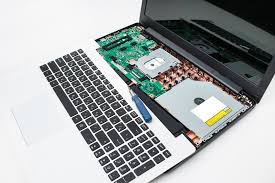
Kompiuterio diagnostika: kaip nustatomas tikslus gedimas?
Kodėl kompiuteris elgiasi keistai ir kaip tai išsiaiškinti
Turbūt kiekvienas esame patyrę tą nemalonų jausmą, kai kompiuteris staiga pradeda lėtėti, keistai garsėti arba visai atsisako įsijungti. Pirmoji reakcija dažniausiai būna panika – o gal visa informacija dingo? Gal reikės pirkti naują? Tačiau prieš skubant į išvadas, verta suprasti, kaip iš tikrųjų nustatomas kompiuterio gedimas ir kodėl profesionali diagnostika yra tokia svarbi.
Kompiuterio diagnostika – tai ne koks magiškas ritualas, o sisteminis procesas, kurio metu specialistai tikrina įvairias kompiuterio dalis ir jų tarpusavio sąveiką. Panašiai kaip gydytojas neprirašys vaistų tik pažiūrėjęs į pacientą, taip ir geras kompiuterių meistras neskubės keisti komponentų, kol neatliks išsamaus patikrinimo.
Pirmieji simptomai ir ką jie gali reikšti
Kompiuteriai retai sugenda visiškai netikėtai – paprastai jie prieš tai duoda įvairių signalų. Problema ta, kad dažnai šiuos signalus ignoruojame arba tiesiog nežinome, ką jie reiškia.
Lėtas veikimas gali reikšti daugybę dalykų. Kartais tai tiesiog perpildytas kietasis diskas, kartais – virusų užkrėstas kompiuteris, o kartais – jau mirštantis standusis diskas. Jei kompiuteris pradeda „šalti” arba netikėtai išsijungia, tai dažniausiai rodo perkaitimo problemas arba maitinimo bloko gedimą. Keisti garsai – cypimas, traškėjimas ar ūžimas – beveik visada signalizuoja apie mechanines problemas, ypač jei tai kyla iš ventiliatorių ar standžiojo disko pusės.
Mėlynas mirties ekranas (BSOD) Windows sistemoje nėra vien tik erzinantis reiškinys – tai faktiškai kompiuterio bandymas jums pasakyti, kas negerai. Tiesa, tie klaidos kodai atrodo kaip kosmoso kalba, bet specialistams jie suteikia vertingos informacijos apie gedimo pobūdį.
Kaip specialistai pradeda diagnostiką
Kai atneši kompiuterį į servisą, pirmiausia meistras klausinės apie simptomus. Tai ne tuščias pokalbis – kuo tiksliau aprašysite problemą, tuo greičiau bus rastas gedimas. Ar kompiuteris lėtėja pamažu, ar staiga? Ar problema pasireiškia konkrečiomis aplinkybėmis? Gal prieš tai kažką įdiegėte ar atnaujinote?
Po pokalbio prasideda vizualinė apžiūra. Patikrinama, ar nėra fizinių pažeidimų, ar neišsipūtę kondensatoriai ant pagrindinės plokštės, ar nesusikaupę dulkių, kurios gali sukelti perkaitimą. Dulkės, beje, yra viena dažniausių kompiuterių problemų priežasčių – jos užkemša ventiliacijos angas, ir komponentai pradeda kaisti.
Toliau eina aparatinės įrangos testavimas. Čia specialistai naudoja įvairius įrankius – nuo paprastų multimetrų, kurie tikrina elektros įtampą, iki specializuotų diagnostikos programų, kurios gali patikrinti kiekvieną kompiuterio komponentą atskirai.
Programinės įrangos diagnostika – ne mažiau svarbi
Ne visada problema slypi aparatūroje. Kartais kompiuteris lėtai veikia tiesiog todėl, kad operacinė sistema užteršta nereikalingomis programomis, kurios automatiškai paleidžiamos kartu su kompiuteriu. Arba registras (Windows atveju) tapo pernelyg didelis ir netvarkinggas.
Virusai ir kenkėjiškos programos taip pat gali sukelti įvairiausių simptomų. Šiuolaikiniai virusai nebūtinai ištrins visus failus – dažnai jie veikia tyliai, naudodami jūsų kompiuterį kriptovaliutų kasimui ar šlamšto siuntimui. Rezultatas – lėtas veikimas ir padidėjęs procesoriaus apkrovimas.
Diagnostikos programos leidžia patikrinti operacinės sistemos būklę, peržiūrėti sistemos žurnalus (event logs), kuriuose fiksuojamos visos klaidos ir perspėjimai. Tai tarsi kompiuterio dienoraštis, kuriame užrašoma visa, kas vyksta sistemoje. Specialistai moka šį dienoraštį skaityti ir suprasti, kas galėjo sukelti problemą.
Konkretūs diagnostikos metodai skirtingiems komponentams
Kiekvienas kompiuterio komponentas reikalauja skirtingų diagnostikos metodų. Atmintis (RAM) tikrinama specialiomis programomis kaip MemTest86, kurios rašo ir skaito duomenis iš kiekvienos atminties ląstelės, ieškodamos klaidų. Jei atmintis sugadinta, kompiuteris gali netikėtai išsijungti, rodyti keistas klaidas ar net neleisti įsijungti operacinei sistemai.
Kietasis diskas – viena jautriausių kompiuterio dalių. Mechaniniai diskai (HDD) turi judančias dalis, kurios laikui bėgant nusidėvi. Diagnostikos programos kaip CrystalDiskInfo gali parodyti disko būklę, S.M.A.R.T. parametrus, kurie įspėja apie artėjantį gedimą. Jei matote perspėjimus apie perskirstytus sektorius ar padidėjusį klaidų skaičių – laikas daryti atsarginę kopiją ir keisti diską.
Procesorius retai genda, bet gali perkaitinėti dėl išdžiūvusios termopastos ar užsikimšusio aušintuvo. Streso testai (stress tests) leidžia patikrinti, ar procesorius stabiliai veikia esant maksimaliai apkrovai. Programos kaip Prime95 ar AIDA64 apkrauna procesorių ir stebi temperatūrą bei stabilumą.
Vaizdo plokštė tikrinama panašiai – naudojant streso testus kaip FurMark ar 3DMark. Jei vaizdo plokštė turi problemų, ekrane gali atsirasti artefaktai (keisti spalvoti taškai ar linijos), kompiuteris gali užsikirsti žaidžiant žaidimus, arba visai negauti vaizdo signalo.
Maitinimo problemos – dažnai neįvertinama priežastis
Maitinimo blokas yra kompiuterio širdis, tiekianti elektros energiją visiems komponentams. Kai jis pradeda gesti, simptomai gali būti labai įvairūs ir klaidinantys. Kompiuteris gali netikėtai išsijunginėti, neįsijungti iš viso, arba veikti nestabiliai.
Maitinimo bloko diagnostika reikalauja specialių įrankių. Multimetru tikrinamos įtampos – ar jos atitinka standartus (3.3V, 5V, 12V linijos). Jei įtampos svyruoja arba yra per žemos, tai gali pakenkti kitiems komponentams. Kartais maitinimo blokas gali veikti, bet nesugebėti tiekti pakankamai energijos, ypač jei įdiegėte galingesnę vaizdo plokštę ar papildomų komponentų.
Įdomus faktas – pigūs ar seni maitinimo blokai gali būti paslėpta daugelio kitų problemų priežastis. Nestabilus maitinimas gali sukelti duomenų praradimą kietajame diske, atminties klaidas ar net sugadinti pagrindinę plokštę.
Pagrindinės plokštės diagnostika – sudėtingiausias iššūkis
Pagrindinė plokštė yra lyg kompiuterio nervų sistema, jungianti visus komponentus. Jos diagnostika yra sudėtingiausia, nes problema gali slypėti bet kurioje vietoje – nuo BIOS lustų iki smulkiausių kondensatorių.
Pirmiausia tikrinami kondensatoriai – jei jie išsipūtę ar pratekėję, tai akivaizdus gedimo požymis. Toliau tikrinami BIOS nustatymai – kartais problema išsprendžiama tiesiog atstatant numatytuosius nustatymus. POST (Power-On Self-Test) kodai, kuriuos kompiuteris rodo įsijungimo metu (pyptelėjimai ar LED indikatoriai), gali padėti nustatyti, kuris komponentas nekomunikuoja su pagrindine plokšte.
Šiuolaikinės pagrindinės plokštės turi įmontuotus diagnostikos įrankius – LED indikatorius, kurie rodo, kuris komponentas neveikia (CPU, RAM, VGA, BOOT). Tai labai palengvina diagnostiką, nes iš karto matosi, kur ieškoti problemos.
Ką galite padaryti patys namuose
Nors sudėtingesnė diagnostika reikalauja specialių įrankių ir žinių, kai kuriuos dalykus galite patikrinti ir patys. Pirmiausia – išvalykite kompiuterį nuo dulkių. Išjunkite jį, atjunkite nuo elektros, atidarykite korpusą ir atsargiai išpūskite dulkes suspaustu oru. Tik nelieskite komponentų rankomis – statinė elektra gali juos sugadinti.
Patikrinkite, ar visi kabeliai tvirtai prijungti. Kartais problema išsprendžiama tiesiog geriau įkišus RAM modulį ar vaizdo plokštę į lizdą. Jei turite kelis RAM modulius, pabandykite įjungti kompiuterį su kiekvienu atskirai – taip galite nustatyti, kuris iš jų sugedęs.
Klausykitės kompiuterio garsų. Pyptelėjimai įsijungimo metu – tai BIOS kodai, kurie nurodo problemą. Vienas trumpas pyptelėjimas paprastai reiškia, kad viskas gerai. Keli pyptelėjimai ar ilgas pyptelėjimas signalizuoja apie konkrečias problemas – pavyzdžiui, trys trumpi pyptelėjimai dažnai reiškia atminties problemą.
Naudokite nemokamas diagnostikos programas. HWMonitor ar Speccy gali parodyti komponentų temperatūras – jei procesorius ar vaizdo plokštė kaista virš 80-90°C, tai problema. CrystalDiskInfo parodys kietojo disko būklę. Windows turi įmontuotą atminties diagnostikos įrankį (Windows Memory Diagnostic), kurį galite paleisti iš valdymo skydo.
Kada tikrai reikia specialisto ir ko tikėtis
Yra situacijų, kai savarankiška diagnostika gali padaryti daugiau žalos nei naudos. Jei kompiuteris visai neįsijungia, jei matote dūmus ar jaučiate degėsių kvapą, jei ekrane matosi keisti artefaktai arba girdite keistus mechaninius garsus iš kietojo disko – laikas kreiptis į profesionalus.
Geras servisas turėtų jums paaiškinti, kas negerai, kokios galimos priežastys ir kaip tai bus taisoma. Jei meistras tik numoja ranka ir sako „reikia keisti” nenurododamas konkrečios priežasties – tai įtartina. Profesionalas visada gali pagrįsti savo išvadas diagnostikos rezultatais.
Diagnostikos kaina paprastai nėra didelė – dažniausiai 10-20 eurų, o kartais ji net įskaitoma į remonto kainą. Tai verta investicija, nes teisingas gedimo nustatymas gali sutaupyti daug pinigų. Pavyzdžiui, jei problema ne vaizdo plokštėje, o maitinimo bloke, jūs sutaupysite šimtus eurų nekeisdami brangaus komponento.
Diagnostikos trukmė priklauso nuo problemos sudėtingumo. Paprastas patikrinimas gali užtrukti 30 minučių, o sudėtingesnių problemų ieškojimas – kelias valandas ar net dieną. Jei reikia tikrinti kietąjį diską išsamiais testais, tai gali užtrukti ir ilgiau, nes pilnas disko paviršiaus skenavimas gali trukti kelias valandas.
Kai problema išspręsta – kaip išvengti pasikartojimo
Suradus ir pašalinus gedimą, svarbu suprasti, kas jį sukėlė, kad problema nepasikartotų. Jei priežastis buvo perkaitimas – reikia geresnės ventiliacijos arba reguliaraus valymo. Jei sugedo kietasis diskas – būtina daryti reguliarias atsargines kopijas, nes diskai nėra amžini.
Prevencija yra geriausia strategija. Valykite kompiuterį nuo dulkių bent kartą per pusmetį. Naudokite kokybišką maitinimo bloką ir įtampos stabilizatorių, ypač jei jūsų rajone dažni elektros svyravimai. Atnaujinkite programinę įrangą ir tvarkykles – dažnai atnaujinimai taiso žinomas klaidas ir pagerina stabilumą.
Stebėkite kompiuterio būklę. Įsidiekite programas, kurios rodo temperatūras ir kietojo disko būklę. Jei pastebite, kad temperatūros pradeda kilti arba kietasis diskas rodo perspėjimus – veikite iš karto, nelaukite visiško gedimo. Ankstyvoji diagnostika gali išgelbėti duomenis ir sutaupyti pinigų.
Kompiuterio diagnostika nėra raketų mokslas, bet reikalauja sisteminio požiūrio, tinkamų įrankių ir patirties. Suprasdami, kaip šis procesas vyksta, galite geriau bendrauti su servisų specialistais, atlikti paprastus patikrinimus patys ir priimti informuotus sprendimus dėl remonto ar komponentų keitimo. Svarbiausia – neignoruoti pirmuosius gedimo požymius ir nesibaiminti kreiptis pagalbos, kai problema viršija jūsų kompetenciją.