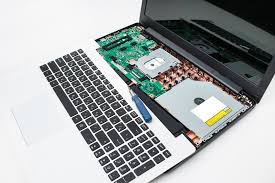
Termopastos keitimas: kodėl tai būtina ir kaip dažnai atlikti?
Kas ta termopasta ir kodėl ji tokia svarbi?
Turbūt kiekvienas, kas bent kartą bandė išardyti kompiuterį ar nešiojamąjį, yra susidūręs su keista pilkšva ar sidabrine mase tarp procesoriaus ir aušintuvo. Tai ir yra termopasta – nedidelis, bet nepaprastai svarbus komponentas, užtikrinantis, kad jūsų procesorius nevirsta kepsnine.
Termopasta veikia kaip šilumos perdavimo tiltas. Matote, net ir pačios geriausios metalinės paviršiai mikroskopiniame lygmenyje nėra idealiai lygūs – juose yra neregimi įdubos, grioveliai ir nelygybės. Kai tiesiog priglaudžiate aušintuvą prie procesoriaus, tarp jų lieka mikroskopinės oro kišenės. O oras, kaip žinome, yra puikus šilumos izoliatorius. Būtent čia į pagalbą ateina termopasta – ji užpildo visas tas mikroskopines ertmes ir užtikrina efektyvų šilumos perdavimą.
Šiuolaikiniai procesoriai gali pasiekti temperatūras virš 100 laipsnių Celcijaus, jei jie tinkamai neaušinami. Termopasta čia atlieka kritinę rolę – ji leidžia šilumai greitai persikelti nuo procesoriaus į aušintuvą, o iš ten – į aplinką. Be jos arba su blogai veikiančia termopasta jūsų kompiuteris gali pradėti lėtėti, netikėtai išsijungti ar net visiškai sugesti.
Kodėl termopasta praranda savo savybes?
Dabar prasideda įdomiausia dalis – termopasta nėra amžina. Laikui bėgant ji džiūsta, kietėja ir praranda savo šilumos perdavimo savybes. Tai vyksta dėl kelių priežasčių.
Pirma, nuolatinis kaitimas ir aušimas. Kiekvieną kartą įjungus ir išjungus kompiuterį, termopasta patiria temperatūros svyravimus. Procesorius įšyla, pasta išsiplečia, tada vėl atvėsta ir susitraukia. Po šimtų ar tūkstančių tokių ciklų net kokybiškiausia pasta pradeda keisti savo struktūrą.
Antra, išgaravimas. Daugelis termopastų turi skystų komponentų, kurie laikui bėgant tiesiog išgaruoja. Tai ypač aktualu nešiojamiesiems kompiuteriams, kur tarp procesoriaus ir aušintuvo yra labai plonas pastos sluoksnis ir temperatūros būna aukštesnės dėl kompaktiškesnės konstrukcijos.
Trečia, oksidacija ir cheminiai procesai. Kai kurios termopastos sudėtyje esančios medžiagos gali reaguoti su metalu ar oru, keisdamos savo savybes. Ypač tai būdinga pigesnėms pastoms, kuriose naudojamos ne tokios stabilios medžiagos.
Dar viena problema – termopasta gali tiesiog „išbėgti” iš reikiamos vietos. Dėl vibracijos, gravitacijos ar netinkamo pradinės aplikacijos, pasta gali pasislinkti, palikdama dalį procesoriaus paviršiaus nepadengtą. Tada atsiranda karštieji taškai, kurie gali sukelti nestabilumą.
Kaip suprasti, kad laikas keisti termopastą?
Gera žinia ta, kad kompiuteris pats jums pasakys, kada atėjo laikas atnaujinti termopastą. Reikia tik mokėti klausytis šių signalų.
Pirmasis ir akivaizdžiausias požymis – padidėjusios temperatūros. Jei anksčiau jūsų procesorius ramybės būsenoje laikėsi apie 35-40 laipsnių, o dabar rodo 50-60 ar net daugiau, tai aiškus signalas. Apkrovos metu temperatūros taip pat bus žymiai aukštesnės nei įprasta. Galite naudoti nemokamas programas kaip HWMonitor, Core Temp ar Open Hardware Monitor temperatūroms stebėti.
Antrasis požymis – padidėjęs ventiliatorių triukšmas. Kai procesorius įkaista labiau nei turėtų, sistema automatiškai padidina ventiliatorių apsukų skaičių, bandydama kompensuoti blogą šilumos išsiskyrimą. Jei jūsų anksčiau tylus kompiuteris staiga tapo panašus į kilimų siurblį, termopasta gali būti viena iš priežasčių.
Trečiasis požymis – sumažėjęs našumas. Šiuolaikiniai procesoriai turi apsaugos mechanizmą, vadinamą „thermal throttling”. Kai temperatūra pasiekia kritinę ribą, procesorius automatiškai sumažina savo darbo dažnį, kad apsisaugotų nuo perkaitimo. Jūs tai pastebėsite kaip lėtesnį kompiuterio darbą, stabtelėjimus žaidimuose ar ilgesnį programų atsiliepimo laiką.
Ketvirtas požymis – netikėti išsijungimai ar perkrovimai. Tai jau kritinė situacija – procesorius taip įkaista, kad sistema tiesiog išsijungia, kad išvengtų aparatūros sugadinimo. Jei tai nutinka, termopastos keitimas turėtų būti vienas pirmųjų jūsų veiksmų.
Kaip dažnai reikėtų keisti termopastą?
Čia nėra vieno teisingo atsakymo – viskas priklauso nuo daugelio faktorių. Tačiau galiu pasidalinti praktinėmis rekomendacijomis, pagrįstomis realiais atvejais.
Standartiniam stacionariam kompiuteriui su vidutine apkrova termopastos keitimas rekomenduojamas kas 2-4 metus. Jei naudojate kokybiškesnę pastą (pvz., Arctic MX-4, Noctua NT-H1 ar panašias), ji gali išlaikyti savo savybes ir iki 5 metų. Pigesnės pastos gali reikalauti keitimo jau po 1-2 metų.
Nešiojamiesiems kompiuteriams situacija kitokia. Dėl kompaktiškesnės konstrukcijos, aukštesnių temperatūrų ir prastesnės ventiliacijos termopasta čia sensta greičiau. Rekomenduoju keisti kas 1-3 metus, priklausomai nuo naudojimo intensyvumo. Jei naudojate nešiojamąjį žaidimams ar sunkiems darbams, geriau tai daryti dažniau.
Žaidimų kompiuteriams ir darbo stotims, kurios nuolat dirba didelėmis apkrovomis, termopastos keitimas turėtų būti atliekamas dažniau – kas 1-2 metus. Čia temperatūros yra aukštesnės, o pasta greičiau praranda savo savybes.
Yra ir išimčių. Jei perkate naudotą kompiuterį ar nešiojamąjį, vienas pirmųjų dalykų, kuriuos rekomenduoju padaryti – pakeisti termopastą. Nežinote, kada tai buvo daroma paskutinį kartą, o gal ir visai nebuvo keista nuo gamyklos. Taip pat, jei nuėmėte aušintuvą dėl bet kokios priežasties (valymo, komponentų keitimo), būtinai užtepkite naują termopastą – senoji jau bus pažeista.
Kokią termopastą pasirinkti?
Rinkoje yra daugybė termopastų, ir kainų diapazonas gali būti nuo kelių eurų iki keliasdešimt. Ar verta mokėti daugiau?
Pradedantiesiems ir vidutiniams vartotojams puikiai tinka vidutinės klasės termopastos. Arctic MX-4, Arctic MX-5, Noctua NT-H1, Cooler Master MasterGel – visos šios pastos kainuoja apie 5-10 eurų ir suteikia puikų našumą. Temperatūrų skirtumas tarp vidutinės ir aukščiausios klasės pastos paprastai yra tik 1-3 laipsniai, kas daugumai vartotojų nėra kritinis.
Entuziastams ir overklokeriams, kurie ieško kiekvieno papildomo laipsnio, verta pažvelgti į premium segmentą. Thermal Grizzly Kryonaut, Gelid GC-Extreme, Thermalright TFX – šios pastos šiek tiek geriau perduoda šilumą, bet ir kainuoja brangiau. Ar verta? Jei jums svarbu išspausti maksimalų našumą iš savo sistemos, tai taip.
Yra ir skystojo metalo (liquid metal) termopastos, tokios kaip Thermal Grizzly Conductonaut. Jos suteikia geriausią šilumos perdavimą, bet yra labai rizikingas pasirinkimas. Skystasis metalas yra elektriškai laidus, todėl jei jis išsilies ant motininės plokštės, gali viską sugadinti. Be to, jis reaguoja su aliuminio aušintuvais, todėl tinka tik su varinio pagrindo aušintuvais. Rekomenduoju tik labai patyrusiems vartotojams.
Svarbu ir kiekis. Dauguma termopastų parduodamos 1-4 gramų švirkštais. Vieno procesoriaus aplikacijai reikia maždaug 0.1-0.2 gramų, taigi vieno švirkšto turėtų pakakti 5-20 aplikacijų, priklausomai nuo dydžio.
Kaip teisingai pakeisti termopastą?
Termopastos keitimas nėra raketų mokslas, bet reikia žinoti keletą niuansų, kad viskas būtų padaryta teisingai.
Pirmas žingsnis – pasiruošimas. Jums reikės: naujos termopastos, izopropilo alkoholio (90% ar daugiau), mikropluošto šluosčių ar kavos filtrų, plastikinio kaladėlės ar bankinės kortelės (jei planuojate pastą išlyginti rankiniu būdu). Taip pat įsitikinkite, kad turite tinkamus atsuktuvas aušintuvui nuimti.
Antras žingsnis – senos pastos pašalinimas. Išjunkite kompiuterį, atjunkite maitinimą ir palaukite, kol viskas atvės. Nuimkite aušintuvą (būkite atsargūs su procesoriumi – kai kuriuose kompiuteriuose jis gali prilipti prie aušintuvo ir ištrūkti iš lizdo). Senąją pastą nuvalykite izopropilo alkoholiu – tepkite ant šluostės, ne tiesiog ant procesoriaus. Valykite, kol paviršius bus visiškai švarus ir blizgantis.
Trečias žingsnis – naujos pastos užtepimas. Čia yra keletas metodų. Populiariausias – „žirnio grūdo” metodas: išspauskite nedidelį pastos kiekį (apie žirnio grūdo dydžio) į procesoriaus centrą. Kai priglausite aušintuvą, pasta pati pasiskirstys. Kitas metodas – „X” arba linijos metodas, kai pastą užtepate plonu sluoksniu per visą procesoriaus paviršių. Abiejų metodų efektyvumas panašus, nors „žirnio grūdo” metodas paprastesnis ir mažiau rizikinga užtepti per daug.
Svarbu: neužtepkite per daug pastos! Daugiau nereiškia geriau. Per daug pastos gali net pabloginti šilumos perdavimą ir išsilti į šonus, potencialiai sukeliant problemų. Plonas, tolygus sluoksnis – tai viskas, ko reikia.
Ketvirtas žingsnis – aušintuvo sugrąžinimas. Atsargiai priglaukite aušintuvą prie procesoriaus, įsitikindami, kad jis lygiai guli. Prisukite tvirtinimo varžtus ar užspauskite fiksatorius. Jei yra keli varžtai, prisukite juos kryžminiu būdu (kaip automobilių ratus), kad spaudimas būtų tolygus.
Penktas žingsnis – testavimas. Įjunkite kompiuterį ir patikrinkite temperatūras. Pirmą kartą įjungus jos gali būti šiek tiek aukštesnės – pastai reikia laiko „įsidirbti” ir užpildyti visas mikroskopines ertmes. Po kelių valandų ar dienų temperatūros turėtų stabilizuotis.
Dažniausios klaidos ir kaip jų išvengti
Net ir atrodytų paprasta procedūra gali būti sugadinta, jei neatsižvelgiama į tam tikrus dalykus. Štai keletas klaidų, kurias mačiau per savo praktiką.
Klaida numeris vienas – per daug pastos. Matau tai nuolat. Žmonės mano, kad daugiau pastos reiškia geresnį aušinimą, bet tai netiesa. Per storas pastos sluoksnis gali net bloginti šilumos perdavimą, nes pati pasta, nors ir geriau perduoda šilumą nei oras, vis tiek yra prastesnė už tiesioginį metalo su metalu kontaktą. Be to, perteklinė pasta gali išsilti į šonus ir patekti ant motininės plokštės.
Klaida numeris du – netinkamas paviršiaus valymas. Kai kurie žmonės naudoja popierines servetėles ar šiaip audeklą, kuris gali palikti plaušelių. Kiti naudoja netinkamus valiklių – acetoną, WD-40 ar kitus cheminius tirpiklius, kurie gali palikti likučių. Naudokite tik izopropilo alkoholį ir mikropluošto šluostes ar kavos filtrus.
Klaida numeris trys – aušintuvo nuėmimas ir vėl uždėjimas be naujos pastos. Kai tik nuėmėte aušintuvą, senoji pasta jau yra pažeista – joje atsirado oro burbulų, pasikeitė struktūra. Visada užtepkite naują pastą, net jei tik „greitai pažiūrėjote”.
Klaida numeris keturi – termopastos užtepimas ant procesoriaus kontaktų ar lizdo. Skamba juokingai, bet tai nutinka. Termopasta tepama tik ant procesoriaus viršaus (metalo dangtelio), ne ant kontaktų apačioje. Jei pasta patenka į lizdą, gali sukelti trumpąjį jungimą.
Klaida numeris penki – per stiprus aušintuvo prispaudimas arba nelygus prisukimas. Kai kurie žmonės mano, kad kuo stipriau prisuksi, tuo geriau. Bet per stiprus spaudimas gali išstumti visą pastą iš centro arba net pažeisti procesoriaus ar motininę plokštę. Prisukite tvirtai, bet ne per jėgą.
Ką dar reikėtų žinoti apie kompiuterio temperatūrų valdymą
Termopasta yra svarbi, bet tai tik viena dalis temperatūrų valdymo galvosūkio. Jei pakeitėte pastą, o temperatūros vis tiek aukštos, žiūrėkite į kitas galimas problemas.
Dulkės – tai numeris vienas priešas. Net su puikia termopasta, jei jūsų aušintuvo radiatorius užkimštas dulkių, aušinimas bus prastas. Reguliariai valykite kompiuterį – stacionariam užtenka kartą per pusmetį, nešiojamajam – dažniau, ypač jei naudojate jį dulkėtoje aplinkoje.
Ventiliatorių darbas. Patikrinkite, ar visi ventiliatoriai sukasi. Kartais jie gali užstrigti ar visai sustoti. Taip pat įsitikinkite, kad ventiliatoriai nustatyti teisingai – jie turėtų sukti pakankamai greitai, kad efektyviai aušintų, bet ne taip greitai, kad sukeltų nereikalingą triukšmą.
Korpuso ventiliacija. Geras oro srautas korpuse yra kritinis. Turėtų būti aiškus oro kelias – šaltas oras įeina iš priekio/apačios, šiltas išeina per viršų/galą. Jei korpusas užkimštas laidais ar neturi pakankamai ventiliacijos angų, net geriausias procesoriaus aušintuvas nepadės.
Aplinkos temperatūra. Jei jūsų kambaryje 30 laipsnių karščio, nesitikėkite, kad procesorius bus 40 laipsnių. Kompiuteris negali atvėsinti žemiau aplinkos temperatūros (na, nebent naudojate egzotiškus aušinimo metodus).
BIOS nustatymai. Kartais problema slypi programinėje įrangoje. Patikrinkite, ar BIOS nustatymuose ventiliatorių kreivės yra tinkamos, ar nėra įjungti kokie nors energijos taupymo režimai, kurie riboja ventiliatorių greitį.
Kada verta kreiptis į specialistus ir kada galima pačiam
Termopastos keitimas stacionariame kompiuteryje yra gana paprasta procedūra, kurią gali atlikti bet kas su minimaliomis techninėmis žiniomis. Jums reikia tik atsuktuvo, šiek tiek kantrybės ir atsargumo. Yra daugybė video pamokų YouTube, kurios parodo procesą žingsnis po žingsnio būtent jūsų procesoriaus ir aušintuvo modeliui.
Su nešiojamaisiais kompiuteriais situacija sudėtingesnė. Kai kurie modeliai yra gana lengvai išardomi, kiti – tikras košmaras. Ultraplonieji nešiojamieji dažnai turi visko priklijuoto, sulituoto ir paslėpto po keliais sluoksniais kitų komponentų. Jei niekada anksčiau neišardinėjote nešiojamojo, geriau pirma pažiūrėkite išsamų video vadovą būtent jūsų modeliui. Jei atrodo per sudėtinga ar rizikinga – geriau kreipkitės į servisą.
Garantija – dar vienas svarbus aspektas. Kai kurie gamintojai (ypač nešiojamųjų) anuliuoja garantiją, jei atidarysite korpusą. Patikrinkite garantijos sąlygas prieš darydami bet ką. Jei kompiuteris dar garantinis ir turite temperatūrų problemų, geriau kreipkitės į oficialų servisą – jie turėtų išspręsti problemą nemokamam.
Yra ir situacijų, kai tikrai verta kreiptis į specialistus. Pavyzdžiui, jei reikia pakeisti termopastą tarp procesoriaus kristalo ir jo dangtelio (vadinamasis „delidding”) – tai labai rizikinga procedūra, kuri gali sugadinti procesorių. Arba jei nešiojamajame reikia išmontuoti daugybę komponentų, kad pasiektumėte procesorių – čia rizika pažeisti kažką yra gana didelė.
Kaina servise paprastai nėra didelė – termopastos keitimas stacionariame kompiuteryje gali kainuoti 10-20 eurų, nešiojamajame – 20-40 eurų, priklausomai nuo sudėtingumo. Jei nejaučiate pasitikėjimo arba neturite laiko, tai gana protinga investicija.
Temperatūros, kurios turėtų jus raminti ir kurios turėtų kelti nerimą
Galiausiai, svarbu žinoti, kokios temperatūros yra normalios, o kokios – ne. Tai padės jums suprasti, ar termopastos keitimas davė rezultatų ir ar jūsų sistema veikia tinkamai.
Ramybės būsenoje (naršant internete, dirbant su dokumentais) šiuolaikinis procesorius turėtų būti 30-50 laipsnių Celcijaus. Jei matote 60 ar daugiau ramybės būsenoje – tai problema.
Vidutinės apkrovos metu (žiūrint video, dirbant su keliais programomis vienu metu) temperatūros gali pakilti iki 50-70 laipsnių. Tai normalu ir nėra ko nerimauti.
Didelės apkrovos metu (žaidžiant žaidimus, renderinant video, atliekant sunkius skaičiavimus) temperatūros gali siekti 70-85 laipsnių. Tai priimtina, nors idealiu atveju norėtųsi matyti žemesnes reikšmes. Jei temperatūros viršija 90 laipsnių – tai jau nerimo signalas.
Kritinė riba daugumai procesorių yra apie 95-100 laipsnių. Pasiekus šias temperatūras, procesorius pradės throttling’ą (darbo dažnio mažinimą) arba net išsijungs. Jei matote tokias temperatūras – tai skubi problema, kurią reikia spręsti nedelsiant.
Atminkite, kad šios reikšmės yra bendros gairės. Skirtingi procesoriai turi skirtingas normalias darbo temperatūras. Pavyzdžiui, AMD Ryzen procesoriai paprastai dirba šiek tiek aukštesnėse temperatūrose nei Intel procesoriai. Nešiojamųjų kompiuterių procesoriai taip pat paprastai būna šiltesni nei stacionarių dėl kompaktiškesnės konstrukcijos.
Svarbu stebėti ne tik absoliučias temperatūras, bet ir jų pokyčius. Jei jūsų procesorius anksčiau ramybės būsenoje buvo 35 laipsnių, o dabar 55 – tai 20 laipsnių padidėjimas, kuris rodo problemą, net jei 55 laipsniai dar yra „priimtinoje” zonoje.
Keletas paskutinių minčių prieš imantis darbo
Termopastos keitimas – tai viena iš paprasčiausių ir efektyviausių priemonių, kaip pagerinti kompiuterio veikimą ir pratęsti jo gyvavimo laiką. Tai nėra sudėtinga, nebrangu ir užima nedaug laiko, bet rezultatai gali būti itin įspūdingi. Mačiau atvejų, kai paprastas termopastos keitimas sumažindavo temperatūras 15-20 laipsnių ir kompiuteris vėl pradėdavo veikti kaip naujas.
Nepraleiskite šio paprasto techninės priežiūros žingsnio. Jei jūsų kompiuteris vyresnis nei 2-3 metai ir niekada nekeitėte termopastos – tai puikus laikas tai padaryti. Jei pastebite padidėjusias temperatūras, triukšmingus ventiliatorius ar sumažėjusį našumą – termopasta turėtų būti vienas pirmųjų dalykų, į kuriuos pažvelgsite.
Ir nepamirškite – prevencija visada geriau nei gydymas. Reguliarus kompiuterio valymas nuo dulkių, temperatūrų stebėjimas ir laiku atlikta termopastos keitimas gali išgelbėti jus nuo brangaus komponento gedimo ateityje. Kelių eurų vertės termopasta ir pusvalandis darbo gali sutaupyti šimtus eurų už naują procesorių ar motininę plokštę.
Taigi, jei dar nedarėte to – pažiūrėkite, kokios jūsų kompiuterio temperatūros. Jei jos aukštesnės nei turėtų būti, žinote, ką daryti. O jei viskas gerai – vis tiek įsidėmėkite, kada paskutinį kartą buvo keista termopasta, ir suplanuokite kitą keitimą. Jūsų kompiuteris jums padėkos ilgaamžiu ir stabiliu darbu.