5 pagrindinės priežastys, kodėl kompiuteris lėtai veikia ir kaip tai išspręsti
Kai kompiuteris virsta vėžliu – pažįstama situacija daugeliui
Turbūt kiekvienas esame patyrę tą nervų ėdantį jausmą, kai kompiuteris pradeda veikti lėčiau nei senamadiška skaitmeninė kamera. Spaudžiate pelės mygtuką, o programa atsidaro tik po kelių sekundžių. Naršyklė užstringa, failai kraunasi amžinybę, o kartais net pelės žymeklis pradeda šokinėti ekrane tarsi turėtų savo valią.
Gera žinia ta, kad dažniausiai šios problemos nėra lemtingos ir jų galima išvengti be brangių kompiuterių meistro vizitų ar naujos įrangos pirkimo. Pabandykime kartu išsiaiškinti, kas gi iš tikrųjų lėtina jūsų kompiuterį ir, svarbiausia, kaip tai sutvarkyti savo jėgomis.
Perpildytas standusis diskas – kai nebėra kur kvėpuoti
Viena dažniausių kompiuterio lėtėjimo priežasčių yra perpildytas standusis diskas. Daugelis žmonių net neįsivaizduoja, kiek šiukšlių sukaupia jų kompiuteris per metus. Laikinos failų kopijos, senų programų likučiai, parsisiųsti dokumentai, kuriuos jau seniai pamiršote – visa tai kaupiasi kaip dulkės po spinta.
Kai jūsų C: diske (pagrindinėje sistemoje) lieka mažiau nei 10-15% laisvos vietos, Windows pradeda rimtai kenčti. Sistema naudoja laisvą vietą kaip laikinąją atmintį, todėl kai jos trūksta, viskas sulėtėja. Įsivaizduokite, kad bandote dirbti ant stalo, kuris užverstas popieriais – kur gi čia padėsi dar vieną dokumentą?
Kaip tai išspręsti:
Pirmiausiai patikrinkite, kiek laisvos vietos turite. Atidarykite „Šis kompiuteris” ir pažiūrėkite į savo diskus. Jei matote raudoną spalvą – laikas veikti. Pradėkite nuo akivaizdžių dalykų: išvalykite „Atsisiuntimai” aplanką, pašalinkite nebereikalingas programas per „Parametrai > Programos > Programos ir funkcijos”.
Labai naudingas įrankis yra pati Windows valymo programa. Ieškokite „Disko valymas” paieškos juostoje ir paleiskite ją. Pažymėkite visus langelius, ypač „Laikini failai” ir „Šiukšlinė”. Dar geriau – spustelėkite „Išvalyti sisteminius failus” mygtuką, kuris leis jums pašalinti senus Windows atnaujinimų failus, kurie gali užimti net keliolika gigabaitų.
Jei vis dar trūksta vietos, apsvarstykite galimybę perkelti didelius failus (filmus, nuotraukas, muzikos biblioteką) į išorinį diską arba debesų saugyklą. Arba, jei turite galimybę, įsigykite papildomą vidinį diską – šiais laikais SSD diskai nėra tokie brangūs, o skirtumas bus akivaizdus.
Per daug programų, kurios startuoja kartu su sistema
Štai jums scenarijus: įjungiate kompiuterį, einat pasidaryti kavos, grįžtate po penkių minučių, o jis vis dar „galvoja”. Kodėl taip nutinka? Dažniausiai todėl, kad dešimtys programų bando paleistis vienu metu kartu su Windows.
Daugelis programų, kurias įsidiegiate, automatiškai įsirašo į paleisties sąrašą. Skype, Spotify, Steam, Adobe programos, antivirusinė programa, spausdintuvo valdymo įrankiai – visi jie nori būti pasiruošę iš karto, kai tik įjungiate kompiuterį. Problema ta, kad kiekviena tokia programa naudoja operatyviąją atmintį ir procesoriaus resursus, net jei ja aktyviai nesinaudojate.
Kaip tai sutvarkyti:
Paspauskite Ctrl+Shift+Esc, kad atidarytumėte užduočių tvarkytuvą. Eikite į „Paleistis” (Startup) kortelę. Čia pamatysite visas programas, kurios paleidžiamos kartu su sistema, ir jų poveikį sistemos greičiui.
Nebijokite išjungti dalies programų. Pavyzdžiui, ar tikrai jums reikia, kad Spotify būtų paleistas iš karto po kompiuterio įjungimo? Greičiausiai ne – galite ją paleisti patys, kai prireiks. Tas pats pasakytina apie daugelį kitų programų. Tiesiog spustelėkite dešiniuoju pelės mygtuku ant programos ir pasirinkite „Išjungti”.
Dėmesio: neišjunkite programų, kurių nepažįstate arba kurios atrodo svarbios sistemai. Jei abejojate, geriau paieškokite informacijos Google. Bet tokius dalykus kaip „Microsoft OneDrive”, „Spotify”, „Discord” ir panašias programas galite drąsiai išjungti iš paleisties – jos vis tiek veiks, kai jums jų prireiks.
Kompiuteris užsikrėtęs virusais ar perpildytas reklaminių programų
Kartais kompiuterio lėtumas nėra tik techninė problema – tai gali būti kenkėjiškų programų darbas. Nebūtinai kalbame apie pavojingus virusus, kurie naikina failus. Dažniau tai būna įkyrūs reklaminiai įskiepiai, programos, kurios slapta įsidiegė kartu su kažkokia nemokama programa, arba kriptovaliutų kasėjai, kurie naudoja jūsų procesoriaus galią savo tikslams.
Požymiai, kad kažkas negerai: naršyklėje atsiranda naujos įrankių juostos, kurių neįsidiegėte; pradinis puslapis pasikeitė be jūsų žinios; iššokantys langai reklamuoja keistas programas; procesorius dirba visu pajėgumu net kai nieko nedarote.
Kaip išsivalyti:
Pirma, įsitikinkite, kad turite normalią antivirusinę programą. Windows Defender, kuris įeina į Windows 10 ir 11, iš tikrųjų yra visai neblogas ir daugeliui žmonių jo pakanka. Paleiskite pilną sistemos nuskaitymą – tai gali užtrukti, bet verta.
Tačiau antivirusinė programa ne visada pagauna visas reklaminės programos. Todėl rekomenduoju parsisiųsti ir paleisti „Malwarebytes” (nemokama versija puikiai tinka). Ši programa specializuojasi būtent tokių įkyrių dalykų gaudyme. Įdiekite, atnaujinkite ir paleiskite pilną nuskaitymą.
Taip pat patikrinkite savo naršyklės plėtinius. Chrome naršyklėje eikite į „Daugiau įrankių > Plėtiniai”. Pašalinkite viską, ko nepažįstate arba ko nebeprisiminate įsidiegę. Tie patys patarimai galioja Firefox ir kitoms naršyklėms.
Jei situacija tikrai bloga, kartais paprasčiau būna tiesiog iš naujo įdiegti Windows. Taip, skamba radikaliai, bet šiuolaikinės Windows versijos turi „Atstatyti šį kompiuterį” funkciją, kuri leidžia išsaugoti asmeninius failus, bet išvalo visas programas ir nustatymus. Tai tarsi naujas startas.
Pasenusi ar nepakankamai galingas aparatinė įranga
Kartais reikia pripažinti nemalonią tiesą: jūsų kompiuteris tiesiog per senas arba per silpnas tam, ką bandote su juo daryti. Jei jūsų kompiuteryje yra tik 4 GB operatyviosios atminties, o bandote dirbti su Photoshop, turėti atidarytas 20 naršyklės kortelių ir kartu žiūrėti YouTube – na, rezultatas bus nuspėjamas.
Technologijos vystosi greitai. Programa, kuri prieš penkerius metus veikė puikiai, dabar gali būti perpildyta naujų funkcijų ir reikalauti daugiau resursų. Tai nereiškia, kad turite kas dvejus metus pirkti naują kompiuterį, bet kartais nedidelės aparatinės įrangos atnaujinimai gali suteikti naują gyvenimą senam kompiuteriui.
Ką galima padaryti:
Pirmiausia išsiaiškinkite, ką turite. Paspauskite Windows+Pause/Break klavišus arba dešiniuoju pelės mygtuku spustelėkite ant „Šis kompiuteris” ir pasirinkite „Ypatybės”. Čia pamatysite savo procesoriaus modelį ir RAM kiekį.
Jei turite mažiau nei 8 GB RAM – tai pirmasis dalykas, kurį verta atnaujinti. Operatyvioji atmintis yra viena pigiausių ir efektyviausių atnaujinimų. Daugeliui kompiuterių papildomos RAM planšetės kainuoja 30-60 eurų, o skirtumas būna akivaizdus. Tiesa, nešiojamieji kompiuteriai kartais būna sudėtingesni atnaujinti, bet verta pasitikrinti.
Antra didžiausia revoliucija – pakeisti seną HDD diską į SSD. Jei jūsų kompiuteris vis dar naudoja tradicinį sukamąjį diską, SSD įdiegimas bus tarsi naujo kompiuterio pirkimas. Sistema įsikraus per sekundes, programos atsidaryns akimirksniu. Tai tikrai verta investicija, ypač jei kompiuteris kitais atžvilgiais dar visai pajėgus.
Procesoriaus keitimas paprastai nebūna praktiška – jei procesorius per silpnas, greičiausiai laikas galvoti apie naują kompiuterį. Bet prieš tai išbandykite kitus sprendimus.
Sistema perkrauta foniniu procesų ir atnaujinimais
Pastebėjote, kad kartais kompiuteris tiesiog savaime pradeda lėtėti be jokios akivaizdžios priežasties? Dažnai kaltas yra Windows atnaujinimų procesas arba kiti foniniai procesai, kurie dirba nepastebimi.
Windows mėgsta atsiųsti atnaujinimus pačiu nepatogiausiu metu. Ir nors Microsoft stengiasi tai daryti „ramiu” laiku, kartais sistema tiesiog nusprendžia, kad dabar – puikus momentas parsisiųsti kelis gigabaitus atnaujinimų ir juos įdiegti, net jei jūs bandote dirbti.
Be to, yra daugybė kitų procesų: indeksavimo tarnyba, kuri katalogizuoja visus jūsų failus paieškai; antivirusinė programa, kuri nusprendė paleisti nuskaitymą; debesų saugyklos sinchronizacija; automatinės atsarginės kopijos. Visi šie dalykai yra naudingi, bet kai jie visi dirba vienu metu – kompiuteris pradeda dejuoti.
Kaip suvaldyti situaciją:
Atidarykite užduočių tvarkytuvą (Ctrl+Shift+Esc) ir pažiūrėkite į „Procesai” kortelę. Surūšiuokite pagal CPU arba atminties naudojimą. Pamatysite, kas konkrečiai naudoja resursus. Jei matote „Windows Modules Installer Worker” arba „Service Host: Local System” naudojant daug procesoriaus – tai greičiausiai vyksta atnaujinimai.
Galite patys kontroliuoti, kada Windows diegia atnaujinimus. Eikite į „Parametrai > Windows Update > Išplėstinės parinktys > Aktyvios valandos”. Nustatykite laiką, kada paprastai naudojate kompiuterį – Windows stengsis nediegti atnaujinimų tuo metu.
Jei pastebite, kad „Windows Search” procesas nuolat naudoja resursus, galite išjungti indeksavimą arba bent jau apriboti, kuriuos aplankus jis indeksuoja. Ieškokite „Indeksavimo parinktys” ir pasirinkite „Modifikuoti” – pašalinkite vietas, kurių jums nereikia ieškoti.
Taip pat patikrinkite, ar neturite kelių antivirusinių programų vienu metu – tai dažna klaida. Dvi antivirusinės programos ne tik nepadidina apsaugos, bet ir gali konfliktuoti tarpusavyje, labai lėtindamos sistemą.
Perkaitimas – neregima, bet reali problema
Štai priežastis, apie kurią daugelis net negalvoja: jūsų kompiuteris gali tiesiog perkaisti. Kai procesoriaus ar vaizdo plokštės temperatūra pakyla per aukštai, jie automatiškai sulėtina savo darbą, kad apsisaugotų nuo gedimo. Tai vadinama „thermal throttling” ir gali labai sumažinti našumą.
Perkaitimas ypač dažnas nešiojamiesiems kompiuteriams, kurie stovi ant lovos ar sofos (užkimšdami ventiliacijos angas), arba seniems kompiuteriams, kurių vidus niekada nebuvo valytas ir pilnas dulkių.
Kaip išspręsti šiluminę problemą:
Pirma, tiesiog paklausykite savo kompiuterio. Ar ventiliatoriai ūžia kaip reaktyvinis lėktuvas? Ar kompiuterio korpusas karštas? Tai aiškūs perkaitimo požymiai.
Nešiojamiesiems kompiuteriams: niekada nedėkite jų ant minkštų paviršių. Naudokite stalą arba specialią nešiojamojo kompiuterio stovą. Galite įsigyti aušinimo padėklą su papildomais ventiliatoriais – jie kainuoja 15-30 eurų ir gali padaryti didelį skirtumą.
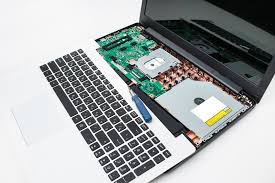
Stacionariems kompiuteriams: atėjo laikas atidaryti korpusą ir išvalyti dulkes. Išjunkite kompiuterį, atjunkite maitinimą ir atsargiai išpūskite dulkes suspaustu oru. Ypatingą dėmesį skirkite ventiliatoriams ir radiatorių šilumaikaičiams. Jei nesijaučiate pasitikintys tai daryti patys, galite nuvežti kompiuterį į servisą – valymas paprastai kainuoja nedaug.
Jei norite būti tikri dėl temperatūrų, parsisiųskite programą kaip „HWMonitor” arba „Core Temp”. Jos parodys tikslias procesoriaus ir kitų komponentų temperatūras. Procesorius ramybės būsenoje turėtų būti apie 30-50°C, o apkrovos metu – iki 70-80°C. Jei matote 90°C ar daugiau – turite problemą.
Kai viskas išbandyta, o kompiuteris vis tiek veikia kaip vėžlys
Taigi, išvalėte diską, optimizavote paleistį, patikrino virusus, gal net įdėjote daugiau RAM – bet kompiuteris vis tiek nepakankamai greitas? Laikas pažvelgti į situaciją plačiau.
Kartais problema slypi ne kompiuteryje, o mūsų lūkesčiuose. Jei bandote žaisti naujausius žaidimus su dešimties metų vaizdo plokšte arba montuoti 4K video su bazine konfigūracija – na, čia jau fizikos dėsnių nepakeisi. Reikia realistiškai įvertinti, ar jūsų aparatinė įranga atitinka jūsų poreikius.
Kita vertus, jei kompiuteris naujas ar neseniai atnaujintas, bet vis tiek veikia blogai, gali būti aparatinės įrangos gedimas. Standusis diskas gali būti miršta, RAM planšetė gali būti defektinė, arba gali būti kitų techninių problemų. Tokiu atveju verta kreiptis į specialistą.
Dar vienas dažnai pamirštamas dalykas – operacinės sistemos būklė. Jei Windows buvo atnaujinėjama metų metus, įdiegta ir pašalinta šimtai programų, sistema gali būti tiesiog „pavargusi”. Švarus Windows įdiegimas kartais padaro stebuklus. Šiuolaikinės Windows versijos turi „Reset” funkciją, kuri leidžia grąžinti sistemą į gamyklinę būseną išsaugant asmeninius failus. Tai gali būti puikus sprendimas, jei visi kiti metodai nepadėjo.
Nepamirškite ir paprastų dalykų: ar jūsų interneto ryšys pakankamai greitas? Daug šiuolaikinių programų veikia per internetą, ir lėtas ryšys gali atrodyti kaip lėtas kompiuteris. Pabandykite atlikti greičio testą svetainėje kaip speedtest.net.
Galiausiai, būkite realistai dėl savo kompiuterio amžiaus. Jei jūsų kompiuteriui daugiau nei 7-8 metai, ir jūs jau išbandėte visus įmanomus patobulinimus, galbūt atėjo laikas pradėti taupyti naujam. Bet net ir tuo atveju, šiame straipsnyje aprašyti metodai padės išspausti maksimumą iš seno geležies, kol galėsite sau leisti naują.
Svarbiausia – nebijokite eksperimentuoti ir mokytis. Kompiuterių priežiūra nėra raketų mokslas, ir dauguma dalykų, kuriuos čia aprašiau, gali padaryti bet kas su šiek tiek kantrybės ir Google pagalbos. Jūsų kompiuteris atsilygis jums greičiu ir patikimumu.